Research、PDF、Email 如何组成可验收的 AI 数字员工工作流
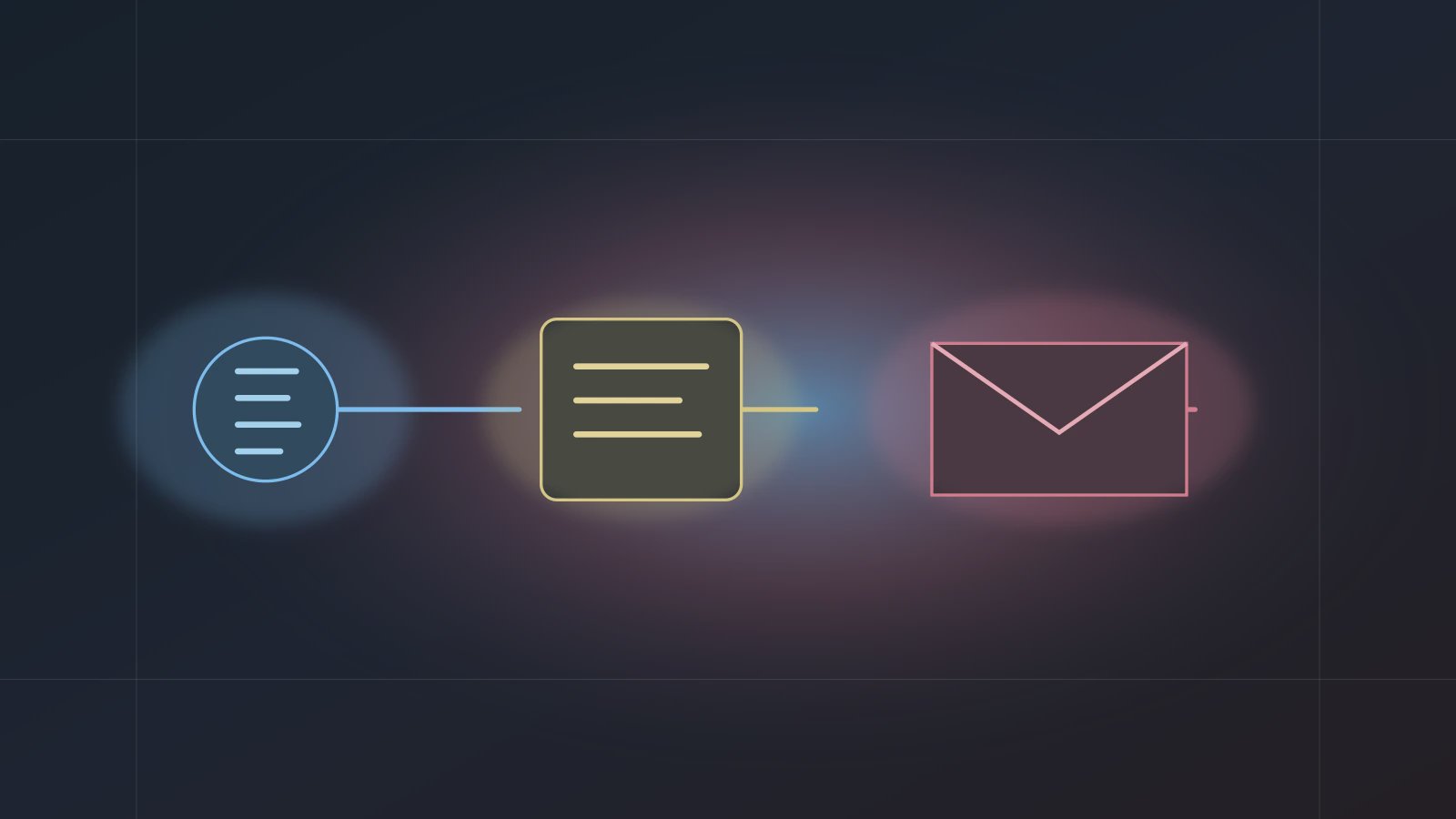
Research PDF Email 是一种适合 AI 数字员工入门的三步工作流:先用研究能力生成结构化 Markdown,再用 PDF 能力形成可预览文件,最后用邮件能力在确认后发送给指定收件人。这个链路解决的是许多白领团队每天都会遇到的重复、手动、耗时、容易出错的问题:查资料、整理报告、导出附件、复制邮件、再次检查收件人。
Axon 已完成的入门教程选择这个链路作为第一课,不是因为它最复杂,而是因为它足够完整。它让用户看到 AI 工作流如何从“生成内容”走到“形成文件”,再走到“外部交付前确认”。这比单纯展示聊天回答更适合解释 AI 数字员工的价值。
这条链路建立在System Skills 能力底座之上,也会依赖AI 构建 Agent把三个动作组织成可运行表单。先理解这两层,再看 Research、PDF、Email 的传递关系,会更容易判断执行结果是否可靠。
一条好的入门工作流应该短、可检查、能产出文件,并且在外部动作前保留人工确认。
为什么这条三步链适合作为通用模板
Research PDF Email 可以泛化到很多白领场景:
- 市场研究报告。
- 行业趋势简报。
- 会议前背景资料。
- 对外沟通前的公开背景资料包。
- 内部学习材料分发。
这些任务的共同点是:信息来自公开或可授权来源,输出需要结构化文档,交付前需要人检查。入门教程里的公开研究报告分发只是其中一个示例。
第一步:Research 负责生成可信中间内容
在 Axon 中,std-internet-research.deep-research-flash 面向明确的深度研究需求。它不是普通搜索替代品,而是用来根据主题生成 Markdown 研究报告。教程里使用公开主题,避免把未授权资料、私人文件或敏感账号带入第一课。
Research 步骤的验收标准包括:
- 是否围绕输入主题展开。
- 是否给出结构化段落,而不是碎片化回答。
- 是否避免编造来源。
- 是否没有把规划中能力写成已上线能力。
如果第一步没有通过,后续 PDF 和 Email 都只是在放大错误。因此,手动试跑必须先看研究结果。
第二步:PDF 负责把内容变成业务产物
std-office-pdf.generate 接收 Markdown 和文件名,生成 PDF 文件卡片。文件卡片能被用户打开预览,也能作为邮件附件。它让 AI 输出从“对话文本”变成“可分发材料”。
典型配置如下:
输入:上一步生成的 Markdown
文件名:ai-office-automation-report
模板:research_report 或 default
输出:可预览的 PDF 文件卡片
这一步尤其适合报告、简报、纪要、说明书和资料包。只要 Markdown 标题层级清晰,PDF 就更容易形成可读目录和正文结构。
第三步:Email 负责交付,但不跳过确认
std-internet-email.send_email 是确认类动作。入门教程要求用户在手动试跑时看到邮件发送确认卡,检查收件人、主题、正文摘要和附件后再发送。
这一步决定工作流能否安全进入真实办公场景。邮件发送不是普通输出,它会触达外部对象。确认卡的作用是让用户在最后一步拦住错误。
如何把三步链配置成 Agent
Step 1:定义源头数据
建议把输入字段控制在五个:
research_topic: 研究主题
report_filename: PDF 文件名
email_to: 收件邮箱
email_subject: 邮件主题
output_language: 输出语言
字段越清楚,执行页表单越容易使用。不要在第一版塞入十几个可选项,否则用户很难判断哪里出错。
Step 2:设置步骤传递关系
三步之间的关系应该是:
- 用户输入主题,Research 输出 Markdown。
- PDF 使用 Research 的 Markdown 作为输入。
- Email 使用 PDF 文件作为附件,同时使用用户输入的收件人和主题。
这就是 Agent 编排的核心:每一步不是孤立运行,而是把输出传给下一步。
Step 3:写清执行指令
执行指令要包含禁止事项,而不是只写目标。可以这样写:
根据 research_topic 生成公开研究报告。
将研究结果整理为 Markdown,并交给 PDF 步骤生成文件。
发送邮件前必须展示确认卡,让用户检查 email_to、email_subject、正文和附件。
不要读取私人文件,不要删除或移动数据,不要编造来源。
这段说明让 Agent 明确工作边界,也符合入门教程的安全口径。
预期输出与验收方式
研究内容
用户应该看到围绕主题生成的 Markdown。它可以不是最终编辑稿,但必须结构清楚、主题一致、没有明显越界承诺。
PDF 文件卡片
PDF 文件卡片出现后,说明第二步完成。用户应打开内置预览,检查标题、目录和正文。如果文件名、语言或内容不对,应回到源头数据或 PDF 步骤配置。
邮件确认和收件证明
邮件确认卡出现后,先检查再发送。发送后,还要到收件箱查看是否收到邮件和 PDF 附件。只有这三类证据都出现,Research PDF Email 工作流才算通过手动验收。
常见错误
把研究步骤写得太泛
“帮我研究一下 AI”太宽泛,结果很难验收。更好的写法是“AI 办公自动化在白领团队中的应用趋势”。
PDF 步骤没有拿到 Markdown
如果 PDF 没有生成,常见原因是 Research 输出没有被正确传给 PDF,或文件名字段为空。先检查步骤顺序和源头数据。
邮件发送没有确认卡
如果邮件直接发送,要检查 Trust Mode 是否开启,或是否使用了错误 action。入门教程要求第一次手动试跑保持确认边界。
FAQ
Q1:Research PDF Email 是否只能用于研究报告?
不是。它可以泛化到会议材料、行业简报、公开背景资料说明和内部学习文档,只要输入来源合规、输出可检查。
Q2:为什么一定要导出 PDF?
PDF 让结果变成可预览、可附件发送、可归档的业务产物。它比聊天文本更适合团队交付。
Q3:这条链路能否直接定时运行?
可以,但前提是手动试跑已经通过,并且收件人、主题、附件和正文都稳定。涉及邮件发送时,必须谨慎开启 Trust Mode 和定时执行。
下一步
开始使用 Axon 时,可以先按照入门教程完成一次 Research PDF Email 手动试跑。确认研究内容、PDF 和邮件都正确后,再阅读Trust Mode 邮件确认边界和定时 Agent 手动验收,把这条模板扩展到日报、会议准备或行业资料分发等更多 AI 数字员工场景。